Conectar aplicaciones distribuidas en diferentes redes virtuales es una necesidad muy frecuente en Azure. Virtual Network Peering permite establecer conectividad privada entre dos VNets utilizando el backbone de Microsoft, sin necesitar una VPN entre ellas.
En este laboratorio conectarás dos redes, revisarás las opciones que realmente importan y comprobarás que el peering quedó operativo.
Resultado esperado: dos VNets con estado de peering
Connectedcapaces de intercambiar tráfico privado de acuerdo con sus NSG y rutas.
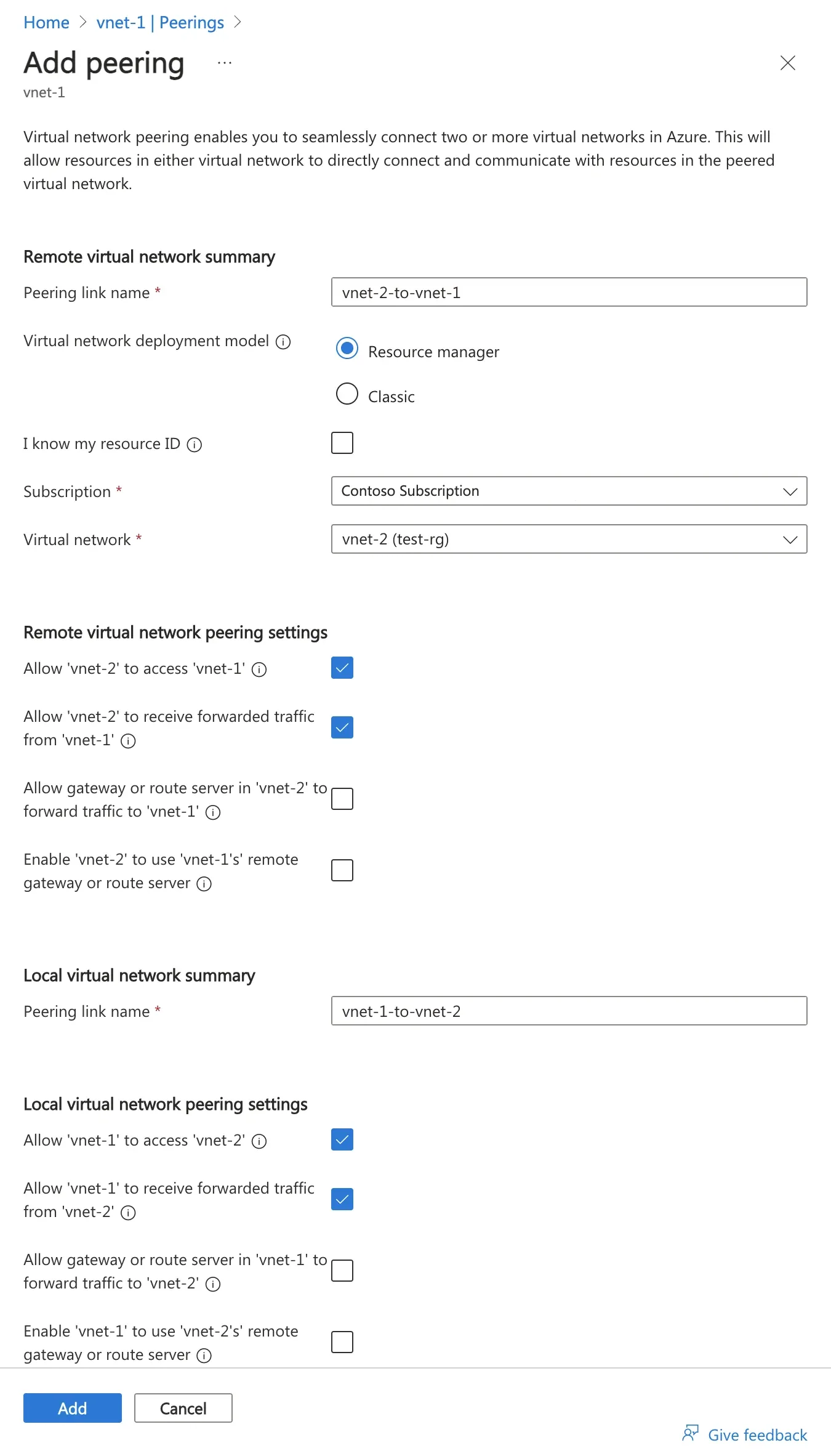
Imagen: Microsoft Learn, documentación oficial de Azure Virtual Network Peering.
Arquitectura del laboratorio
Utilizaremos este direccionamiento:
| Recurso | Dirección |
|---|---|
vnet-app |
10.10.0.0/16 |
snet-app |
10.10.1.0/24 |
vnet-data |
10.20.0.0/16 |
snet-data |
10.20.1.0/24 |
La regla más importante antes de empezar es simple:
Las redes que vas a emparejar no deben tener espacios de direcciones superpuestos.
Azure permite peering entre VNets de la misma región y también Global VNet Peering entre regiones compatibles.
Paso 1. Revisa los espacios de direcciones
En Azure Portal:
- abre Virtual networks;
- entra a
vnet-app; - revisa Address space;
- repite con
vnet-data.
Debes comprobar que:
10.10.0.0/16y:
10.20.0.0/16no se traslapen.
Si las redes se superponen, el peering no es la solución hasta corregir el plan de direccionamiento.
Paso 2. Crea el peering
Abre:
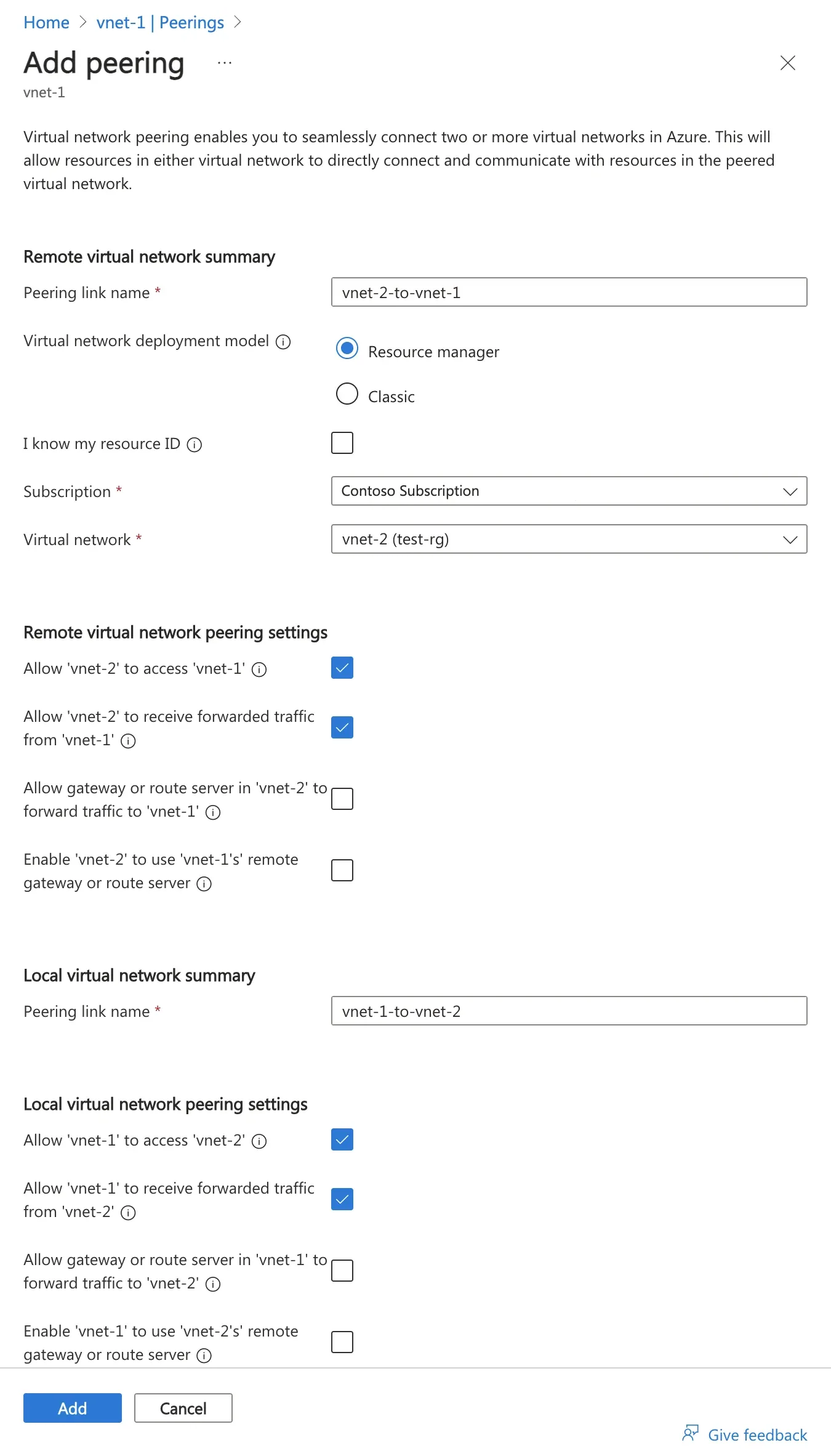
Virtual networks → vnet-app → Peerings → Add
Usa nombres claros:
vnet-app-to-vnet-data
vnet-data-to-vnet-app
En el portal actual puedes crear ambos sentidos como parte del mismo flujo si tienes permisos en ambas VNets.
Opciones relevantes
Encontrarás configuraciones similares a estas:
Allow virtual network access
Debe estar habilitado cuando quieres permitir conectividad normal entre ambas VNets.
Allow forwarded traffic
Permite aceptar tráfico que no se originó directamente en la VNet remota. Es importante cuando existe:
- Azure Firewall;
- una NVA;
- routing centralizado;
- escenarios Hub & Spoke.
No lo habilites únicamente porque “suena necesario”. Debe responder a tu arquitectura.
Allow gateway transit
Permite que una VNet con gateway comparta ese gateway con la VNet emparejada.
Use remote gateways
Permite que la VNet consumidora utilice el gateway de su peer.
Estas dos últimas opciones son especialmente relevantes en Hub & Spoke.
Paso 3. Confirma el estado Connected
Una vez creado el peering, revisa:
Virtual Network → Peerings
El estado esperado es:
ConnectedSi creaste cada dirección por separado, podrías observar temporalmente:
Initiatedhasta completar el peering inverso.
También puedes validarlo con Azure CLI:
az network vnet peering list \
  --resource-group <resource-group> \
  --vnet-name vnet-app \
  --output table
Revisa la columna:
PeeringStateDebe mostrar:
ConnectedPaso 4. Valida las rutas
El peering agrega rutas de sistema para permitir que Azure conozca los prefijos de la VNet remota.
En una NIC de prueba puedes revisar:
Networking → Network settings → Effective routes
Deberías encontrar el prefijo remoto asociado a una ruta de tipo:
Virtual network peeringPara vnet-app, por ejemplo:
10.20.0.0/16debería ser alcanzable a través del peering.
Paso 5. Prueba conectividad real
La validación más útil consiste en tener una VM de prueba en cada VNet sin IP pública.
Ejemplo:
vm-app  → 10.10.1.4
vm-data → 10.20.1.4
Desde vm-app:
ping -c 4 10.20.1.4O prueba un puerto específico:
nc -vz 10.20.1.4 22En Windows:
Test-NetConnection 10.20.1.4 -Port 3389Si ICMP no funciona, no asumas inmediatamente que el peering está roto. Los sistemas operativos y NSG pueden bloquear ICMP.
Paso 6. Usa Network Watcher para troubleshooting
Azure Network Watcher puede ayudarte a diferenciar entre:
- problema de peering;
- NSG;
- ruta;
- puerto;
- configuración del sistema operativo.
Herramientas útiles:
- Connection troubleshoot
- IP flow verify
- Next hop
- Effective routes
- Effective security rules
Un buen troubleshooting de red evita cambiar cinco componentes al mismo tiempo.
VNet Peering no es transitivo
Este concepto es fundamental.
Supón:
Spoke A ←→ Hub ←→ Spoke BQue Spoke A esté emparejado con Hub y Spoke B también esté emparejado con Hub no significa que A y B puedan comunicarse automáticamente a través del hub.
El peering no ofrece transitividad por sí mismo.
Para tráfico spoke-to-spoke normalmente necesitas un mecanismo de routing como:
- Azure Firewall;
- NVA;
- Virtual WAN;
- otras capacidades de routing según la arquitectura.
Esto explica por qué un Hub & Spoke empresarial requiere algo más que crear peerings.
Gateway transit
Un caso común:
On-premises
     │
ExpressRoute / VPN
     │
    Hub
     │
   Spoke
El hub puede tener un gateway y compartirlo con spokes.
En términos conceptuales:
Hub side
Allow gateway transit = EnabledSpoke side
Use remote gateways = EnabledNo puedes utilizar simultáneamente un gateway local y un remote gateway en la misma VNet para este escenario.
¿Qué ocurre con los NSG?
Peering establece conectividad de red, pero no elimina los controles de seguridad.
Un NSG puede seguir bloqueando:
10.10.1.4 → 10.20.1.4:443aunque el peering esté Connected.
Por eso el diagnóstico debe comprobar:
Peering
→ Routing
→ NSG
→ Firewall/NVA
→ Sistema operativo
→ Aplicación
Peering entre suscripciones
Las VNets pueden pertenecer a suscripciones diferentes.
Necesitas permisos suficientes para crear la relación sobre cada VNet. Esto es habitual en arquitecturas donde:
Subscription Connectivity
        │
        ├── Hub
        │
Subscription App A
        └── Spoke A
La separación de suscripciones no impide utilizar peering.
Checklist de validación
Antes de cerrar el cambio:
- Los CIDR no se traslapan.
- Ambos peerings están
Connected. - Las rutas efectivas contienen el prefijo remoto.
- NSG permiten únicamente el tráfico requerido.
- Las aplicaciones responden por IP privada.
-
Allow forwarded trafficestá habilitado sólo si la arquitectura lo requiere. - Gateway transit está documentado si aplica.
- El flujo está registrado en el diagrama de red.
Errores frecuentes
Peering Connected pero no hay comunicación
Revisa NSG, rutas y firewall del sistema operativo.
Forwarded traffic deshabilitado
Puede afectar diseños con Azure Firewall o NVA.
CIDR superpuesto
No intentes resolver un problema de direccionamiento agregando rutas adicionales.
Asumir transitividad
Hub & Spoke no obtiene spoke-to-spoke automáticamente sólo por tener dos peerings.
Probar únicamente con ping
Una aplicación puede funcionar aunque ICMP esté bloqueado. Prueba el puerto real del servicio.
Limpieza del laboratorio
Si las VNets son exclusivamente de laboratorio, elimina el resource group.
Si compartes las VNets con otros workloads, elimina únicamente los peerings creados y verifica dependencias antes de hacerlo.
Siguiente paso
Después de dominar VNet Peering, el siguiente ejercicio natural es construir una topología Hub & Spoke y controlar cómo se mueve el tráfico entre spokes.