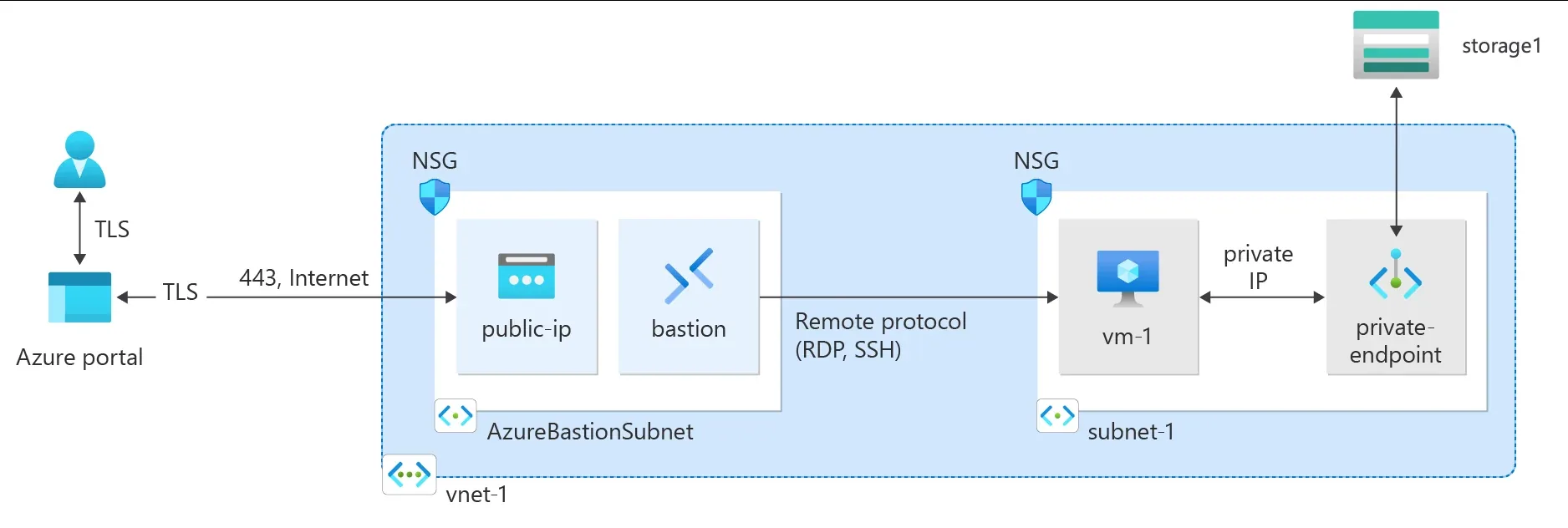
Una Storage Account puede utilizarse sin exponer su acceso de datos a Internet. Con Azure Private Endpoint, el servicio obtiene una interfaz de red con una dirección IP privada dentro de tu VNet y el tráfico hacia el recurso utiliza Azure Private Link.
La parte que más problemas genera no suele ser crear el Private Endpoint. Es DNS.
En esta guía configurarás el escenario completo y comprobarás que el nombre normal de Azure Storage termine resolviendo hacia la IP privada.
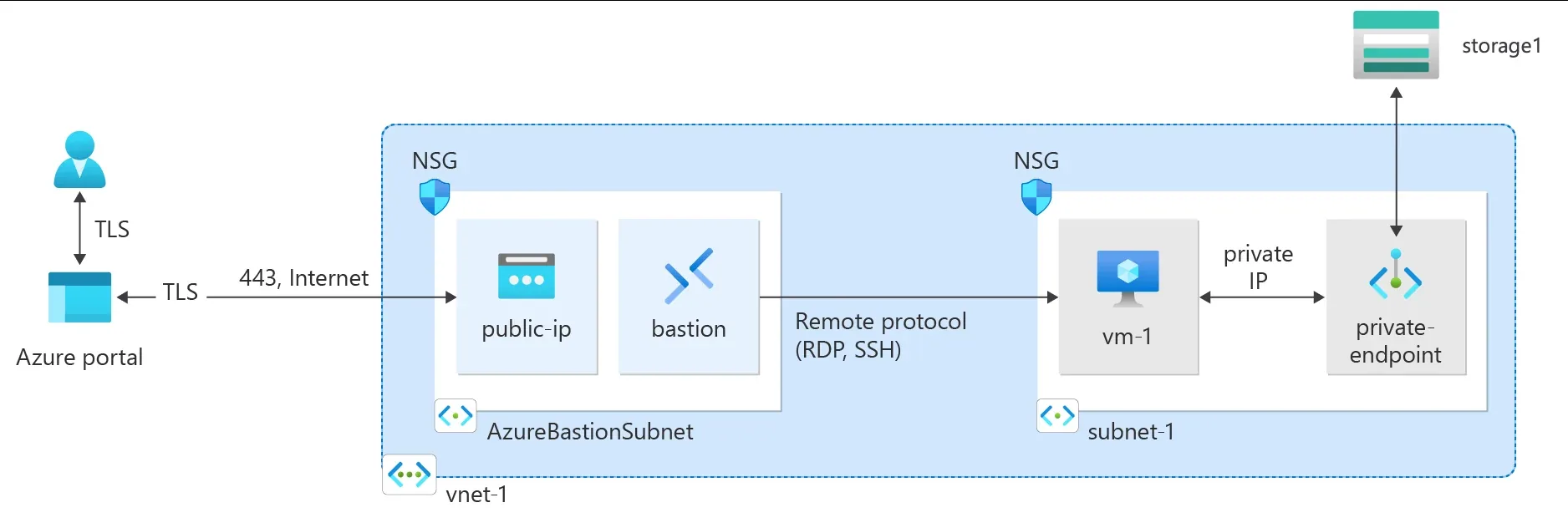
Imagen: Microsoft Learn, documentación oficial de Azure Private Link.
Objetivo
Al terminar tendrás:
Cliente / VM
     │
     │ HTTPS
     ▼
Private Endpoint
10.30.1.x
     │
Azure Private Link
     │
Storage Account
y la resolución:
mystorage.blob.core.windows.net
             ↓
mystorage.privatelink.blob.core.windows.net
             ↓
10.30.1.x
Arquitectura del laboratorio
| Recurso | Configuración |
|---|---|
| VNet | vnet-private-endpoints |
| CIDR | 10.30.0.0/16 |
| Subnet | snet-private-endpoints |
| Subnet CIDR | 10.30.1.0/24 |
| Storage | nombre global único |
| Subrecurso | blob |
| Private DNS Zone | privatelink.blob.core.windows.net |
Paso 1. Crea o selecciona la VNet
Puedes usar una VNet existente.
Para laboratorio:
vnet-private-endpoints
10.30.0.0/16

snet-private-endpoints
10.30.1.0/24
En producción, evita crear una red sólo porque el wizard lo permite. Integra el endpoint con tu modelo de direccionamiento y DNS existente.
Paso 2. Crea la Storage Account
Ve a:
Storage accounts → Create
Selecciona un nombre globalmente único y la redundancia apropiada para el laboratorio.
Después crea un container Blob:
Data storage → Containers → + Container
Por ejemplo:
labMantén el acceso anónimo deshabilitado.
Paso 3. Crea el Private Endpoint
Puedes iniciarlo desde:
Private Link Center → Private endpoints → Create
o desde la propia Storage Account.
Selecciona:
Resource type: Microsoft.Storage/storageAccounts
Target sub-resource: blob
Después:
Virtual network: vnet-private-endpoints
Subnet: snet-private-endpoints
El Private Endpoint creará una NIC de sólo lectura durante su ciclo de vida y utilizará una IP de la subnet.
Paso 4. Integra Private DNS
En la sección DNS del wizard utiliza integración con Private DNS Zone.
Para Blob Storage:
privatelink.blob.core.windows.netLa zona debe estar vinculada a la VNet desde la que los clientes resolverán el nombre.
Conceptualmente:
Private DNS Zone
privatelink.blob.core.windows.net
        │
        └── VNet link
             │
             └── vnet-private-endpoints
El registro A del Storage Account debe apuntar a la IP del Private Endpoint.
Paso 5. Revisa la conexión privada
En la Storage Account:
Networking → Private endpoint connections
El estado esperado es:
ApprovedSi utilizas un workflow manual entre equipos o tenants, el propietario del recurso puede tener que aprobar la conexión.
Paso 6. Valida DNS antes de deshabilitar acceso público
Desde una VM o workload que utilice el DNS de la VNet:
nslookup <storage-name>.blob.core.windows.netDebes observar un resultado equivalente a:
Name:
<storage-name>.privatelink.blob.core.windows.net

Address:
10.30.1.x
Lo importante no es memorizar la IP.
Lo importante es:
el FQDN normal de Storage debe terminar resolviendo a la IP privada del Private Endpoint desde el contexto de red correcto.
Paso 7. Deshabilita Public Network Access
Una vez comprobada la ruta privada:
Storage Account → Networking
Configura:
Public network access: DisabledGuarda los cambios.
Ahora el acceso de datos debe realizarse a través del Private Endpoint para los clientes del escenario.
Paso 8. Valida acceso al servicio
Desde el cliente de prueba puedes usar Azure Storage Explorer o herramientas compatibles.
Valida primero DNS:
nslookup <storage-name>.blob.core.windows.netDespués conexión TCP:
Test-NetConnection <storage-name>.blob.core.windows.net -Port 443Y finalmente realiza una operación real contra Blob Storage.
Por ejemplo, si tienes Azure CLI y la autenticación apropiada:
az storage blob list \
  --account-name <storage-name> \
  --container-name lab \
  --auth-mode login \
  --output table
Una prueba técnica completa debe validar:
DNS
→ TCP/443
→ Autenticación
→ Operación de datos
Private Endpoint no es lo mismo que Service Endpoint
Ambos conceptos suelen confundirse.
Service Endpoint
La identidad de red de la subnet se extiende hacia el servicio, pero el servicio sigue utilizando su endpoint público.
Private Endpoint
El servicio es consumido mediante una IP privada dentro de tu VNet.
Si tu requisito dice:
“el Storage Account debe ser accesible mediante IP privada y no depender de exposición pública”
Private Endpoint suele ser el patrón relevante.
Azure Data Lake Storage Gen2: atención con DFS
Si posteriormente habilitas hierarchical namespace y utilizas Azure Data Lake Storage Gen2, Microsoft recomienda considerar endpoints privados para:
blob
dfs
Ciertas operaciones del endpoint DFS requieren el endpoint privado correspondiente.
No asumas que un único endpoint blob cubre todos los escenarios de ADLS Gen2.
DNS en Hub & Spoke
En producción puedes tener:
Spoke workload
      │
      ▼
Hub DNS Private Resolver
      │
      ▼
Private DNS Zone
      │
      ▼
Private Endpoint
Las zonas privadas pueden centralizarse según el modelo de red, pero debes diseñar correctamente:
- VNet links;
- DNS forwarding;
- resolución desde on-premises;
- resolución entre spokes.
Crear el endpoint sin diseñar DNS es una de las principales causas de fallas.
Acceso desde on-premises
Un cliente on-premises puede consumir el Private Endpoint si existe conectividad privada hacia la VNet mediante mecanismos como VPN o ExpressRoute y DNS está configurado para resolver el FQDN hacia la dirección privada.
En ese caso debes resolver el dominio privado desde el entorno corporativo, normalmente mediante una estrategia de DNS forwarding.
NSG y rutas sobre Private Endpoints
Azure permite escenarios de network policies para Private Endpoints en la subnet.
Antes de aplicar NSG o UDR, valida el comportamiento soportado para tu arquitectura y evita agregar controles sin entender su efecto.
No confíes exclusivamente en que el endpoint sea privado: utiliza defensa en profundidad de manera deliberada.
Checklist
- Private Endpoint en estado
Approved. - Subrecurso correcto (
bloben este laboratorio). - Zona
privatelink.blob.core.windows.netcreada. - VNet vinculada a Private DNS Zone.
- FQDN resuelve a IP privada.
- TCP/443 funciona.
- Operación real de Blob Storage funciona.
- Public Network Access deshabilitado si es requisito.
- DNS híbrido documentado si existe on-premises.
Troubleshooting
nslookup devuelve una IP pública
Revisa:
- Private DNS Zone;
- registro A;
- VNet link;
- DNS personalizado;
- conditional forwarders si existen.
DNS devuelve IP privada pero Storage Explorer falla
El problema ya no parece puramente DNS.
Revisa:
- TCP/443;
- autenticación;
- RBAC;
- Shared Key/Entra ID según el método;
- firewall local;
- políticas de Storage.
Funciona desde una VNet pero no desde otra
Comprueba que la segunda red tenga una ruta y una estrategia de resolución DNS hacia la zona privada.
Funciona Blob pero fallan operaciones Data Lake
Revisa si necesitas también un Private Endpoint para dfs.
Limpieza
Para un laboratorio dedicado puedes eliminar el resource group.
Si la Storage Account contiene información real, elimina únicamente:
- Private Endpoint;
- DNS records o zone links creados para el laboratorio;
- recursos temporales.
No elimines una Private DNS Zone compartida sin verificar qué otros servicios dependen de ella.