Azure Key Vault almacena secretos, certificados y claves. Proteger el control de identidad es indispensable, pero también puedes limitar desde qué red se consume el data plane.
Con Private Endpoint, Key Vault obtiene una dirección privada dentro de tu VNet a través de Azure Private Link.
Después puedes deshabilitar el acceso público y consumir:
https://<vault-name>.vault.azure.net/mientras DNS redirige la conexión hacia la IP privada.
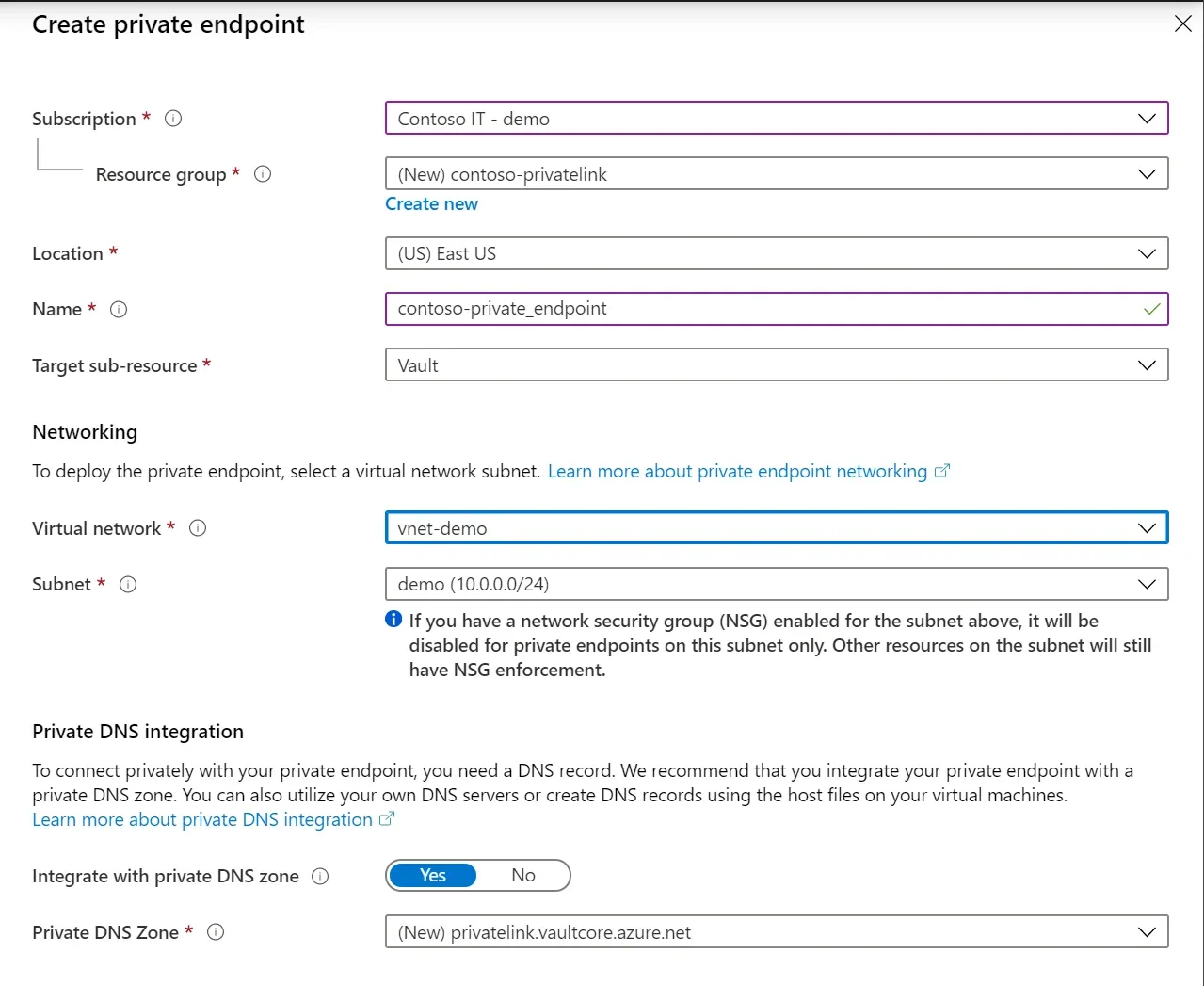
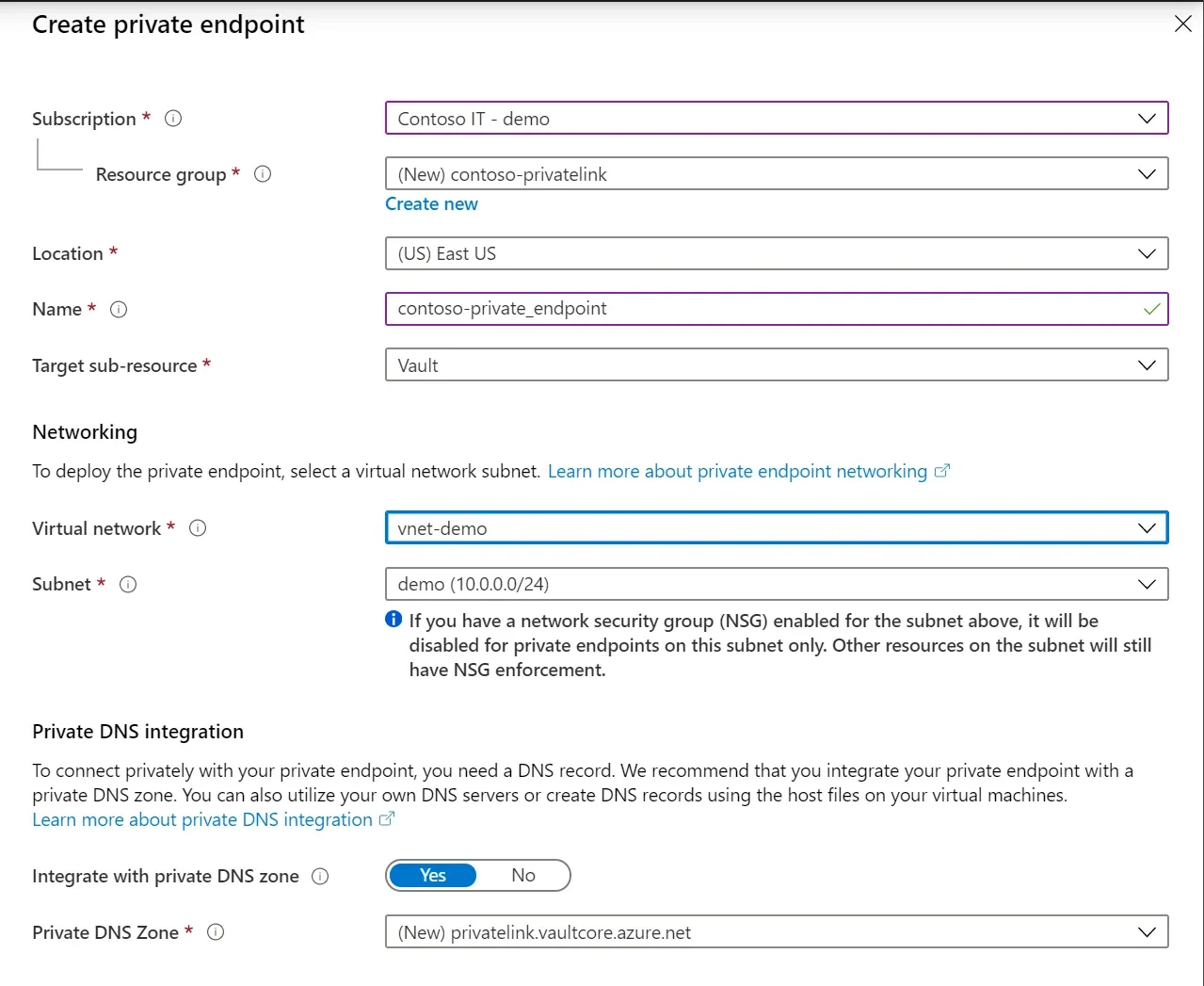
Imagen: Microsoft Learn, integración oficial de Key Vault con Private Link.
Objetivo
Al terminar:
VM / App
   │
   │ HTTPS
   ▼
Private Endpoint
10.110.10.x
   │
Private Link
   │
   ▼
Azure Key Vault
DNS:
myvault.vault.azure.net
        ↓
myvault.privatelink.vaultcore.azure.net
        ↓
10.110.10.x
Paso 1. Prepara la VNet
Ejemplo:
vnet-secure-services
10.110.0.0/16

snet-private-endpoints
10.110.10.0/24
Puedes compartir una subnet de Private Endpoints siguiendo la estrategia de red de tu organización.
No es obligatorio crear una subnet por cada endpoint.
Paso 2. Crea o selecciona Key Vault
Crea:
kv-patrontech-lab-<unique>Para autorización de datos utiliza el modelo RBAC cuando corresponda a tu estándar.
Agrega un secreto de laboratorio:
Name: demo-secret
Value: patrontech-lab
Nunca pongas credenciales reales en un ejercicio.
Paso 3. Revisa acceso público antes del cambio
En:
Key Vault → Networking
observa la configuración actual.
Antes de deshabilitar acceso público confirma que tendrás una ruta privada de administración y consumo.
De lo contrario podrías bloquear tu propia sesión.
Paso 4. Crea el Private Endpoint
En:
Networking → Private endpoint connections → Create
Configura:
Name: pe-keyvault
Virtual network: vnet-secure-services
Subnet: snet-private-endpoints
El endpoint y la VNet deben estar en la misma región.
El Key Vault puede estar en una región diferente.
Paso 5. Integra Private DNS
Conserva la opción de integración DNS cuando corresponda.
Para Key Vault la zona privada habitual es:
privatelink.vaultcore.azure.netLa zona debe estar vinculada a la VNet de los clientes.
Comprueba que exista un registro A para el vault apuntando a la IP del endpoint.
Paso 6. Verifica aprobación
En:
Private endpoint connections
esperas:
Connection state: Approved
Provisioning state: Succeeded
Si el endpoint apunta a un recurso de otro tenant o existe segregación de ownership, puede requerirse aprobación manual por el propietario.
Paso 7. Valida DNS
Desde una VM dentro de la red:
nslookup <vault-name>.vault.azure.netEsperas observar una cadena similar:
<vault-name>.vault.azure.net
       ↓
<vault-name>.privatelink.vaultcore.azure.net
       ↓
10.110.10.x
El FQDN que usa la aplicación sigue siendo:
<vault-name>.vault.azure.netNo cambies tu aplicación para conectarse directamente a una IP privada.
Paso 8. Valida TCP/443
En Windows:
Test-NetConnection <vault-name>.vault.azure.net -Port 443En Linux:
curl -I https://<vault-name>.vault.azure.net/Una respuesta HTTP, incluso si requiere autenticación, demuestra que existe conectividad.
Paso 9. Prueba acceso autenticado
Con Azure CLI:
az keyvault secret show \
  --vault-name <vault-name> \
  --name demo-secret \
  --query value \
  --output tsv
Si la identidad tiene permisos adecuados y DNS/red son correctos, obtendrás:
patrontech-labPaso 10. Deshabilita acceso público
Sólo después de validar Private Endpoint:
Key Vault → Networking
selecciona:
Disable public accessGuarda.
Ahora repite:
az keyvault secret show ...desde el cliente privado.
Después prueba desde una red que no tenga acceso privado.
El objetivo es comprobar:
red autorizada → funciona
Internet directo → no
Key Vault firewall vs Private Endpoint
Son mecanismos relacionados pero diferentes.
Firewall/network ACL
Controla qué redes pueden acceder al endpoint público.
Private Endpoint
Proporciona una IP privada dentro de tu VNet.
Si deshabilitas Public Network Access, el consumo del data plane se orienta a Private Link según tu arquitectura.
DNS híbrido
Para acceso desde on-premises necesitarás:
- VPN o ExpressRoute;
- ruta a la VNet;
- DNS capaz de resolver el nombre privado.
Un diseño típico:
On-prem DNS
    │
conditional forwarding
    │
DNS Private Resolver
    │
Private DNS Zone
    │
Private Endpoint
La conectividad física sin DNS correcto sigue produciendo fallas.
Portal de Azure y Private Endpoint
Algo importante: abrir la página del recurso en Portal no significa que tu navegador ya tenga conectividad al data plane privado.
Algunas operaciones de secretos desde Portal pueden originarse desde tu navegador/contexto de red.
Si deshabilitas acceso público, tu estación de trabajo debe tener una ruta y DNS adecuados para consumir el endpoint privado.
Trusted services
Key Vault dispone de opciones para permitir determinados servicios de confianza de Microsoft en configuraciones de firewall.
No utilices esta opción sin revisar exactamente:
- qué servicios están incluidos;
- qué parte del flujo se autoriza;
- si realmente necesitas la excepción.
Private Endpoint no convierte automáticamente todas las integraciones PaaS en privadas.
Checklist
- Private Endpoint creado.
- Estado Approved/Succeeded.
-
privatelink.vaultcore.azure.netconfigurada. - VNet link correcto.
- FQDN resuelve a IP privada.
- TCP/443 funciona.
- Lectura de secreto funciona.
- Public access deshabilitado.
- Acceso desde red no autorizada comprobado.
- RBAC documentado.
Troubleshooting
Sigue resolviendo una IP pública
Revisa:
- Private DNS Zone;
- A record;
- VNet link;
- DNS personalizado;
- conditional forwarders.
DNS privado funciona, pero recibo Forbidden
Eso suele apuntar a autorización:
- RBAC;
- access policies;
- identidad;
- permisos del secreto.
No cambies networking si el error es de identidad.
Funciona desde Azure pero no desde on-premises
Revisa:
VPN/ER
→ routing
→ DNS forwarding
→ inbound resolver
→ Private DNS
Limpieza
Para el laboratorio:
- vuelve a una configuración de red válida si vas a conservar el vault;
- elimina el secreto de prueba;
- elimina Private Endpoint;
- elimina DNS records/zones temporales sólo si no son compartidas.