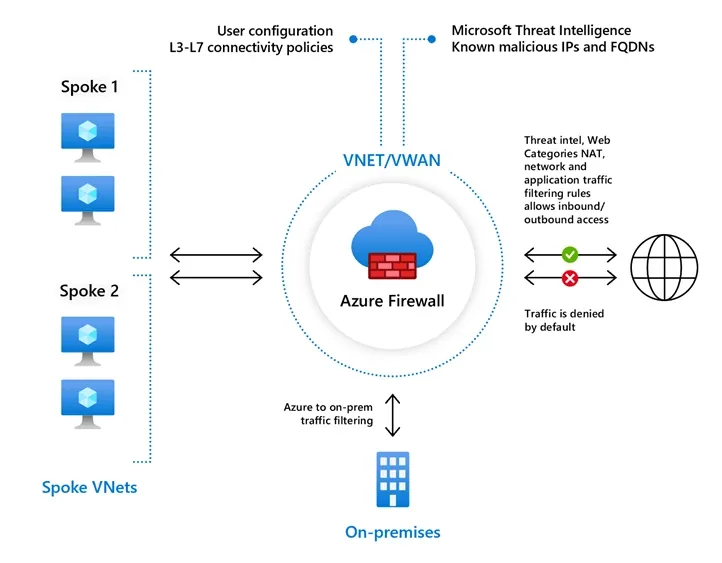
Desplegar Azure Firewall no significa automáticamente que los workloads comiencen a utilizarlo.
Para que una subnet envíe tráfico hacia el firewall necesitas diseñar el routing. Una técnica habitual consiste en crear una User Defined Route (UDR) con destino 0.0.0.0/0 y establecer como siguiente salto la IP privada de Azure Firewall.
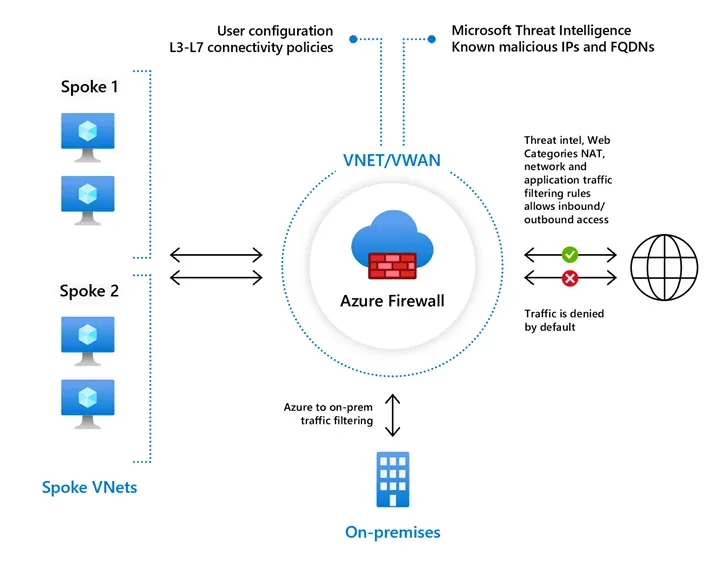
Imagen: Microsoft Learn, documentación oficial de Azure Firewall.
Objetivo
Construiremos:
Workload subnet
      │
      │ UDR 0.0.0.0/0
      ▼
Azure Firewall private IP
      │
      ▼
Internet
y configuraremos una Firewall Policy para permitir únicamente el tráfico definido para el laboratorio.
Arquitectura
Ejemplo:
vnet-sec
10.50.0.0/16

AzureFirewallSubnet
10.50.0.0/26

snet-workload
10.50.10.0/24
AzureFirewallSubnetes un nombre reservado y debe respetarse para el despliegue tradicional de Azure Firewall en una VNet.
Microsoft indica un tamaño /26 para AzureFirewallSubnet en sus tutoriales actuales.
Paso 1. Crea la VNet
Crea:
vnet-sec
10.50.0.0/16
Subnets:
AzureFirewallSubnet
10.50.0.0/26

snet-workload
10.50.10.0/24
Despliega tu workload de prueba en:
snet-workloadEvita una IP pública en la VM para comprobar que el egress depende de la arquitectura definida.
Paso 2. Crea Azure Firewall
Ve a:
Firewalls → Create
Selecciona el SKU apropiado para laboratorio.
Azure Firewall dispone actualmente de:
- Basic;
- Standard;
- Premium.
No elijas Premium únicamente porque tenga más funciones. La selección debe responder a throughput, inspección, IDPS/TLS y requisitos de seguridad.
Paso 3. Utiliza Firewall Policy
La documentación actual de Microsoft recomienda Firewall Policy como método preferido frente al modelo clásico de reglas para nuevas configuraciones.
Crea:
fw-policy-laby asóciala al firewall.
Paso 4. Obtén la IP privada del firewall
Después del despliegue:
Azure Firewall → Overview / IP configuration
Anota:
Firewall private IPEjemplo:
10.50.0.4Esa IP será el next hop de la UDR.
No utilices aquí la IP pública del firewall.
Paso 5. Crea la Route Table
Ve a:
Route tables → Create
Nombre:
rt-workload-egressAgrega una ruta:
Route name: default-to-firewall
Address prefix: 0.0.0.0/0
Next hop type: Virtual appliance
Next hop address: 10.50.0.4
Este patrón sobrescribe la ruta de sistema para Internet desde la subnet asociada.
Paso 6. Asocia la route table
En:
Route table → Subnets → Associate
selecciona:
vnet-sec
snet-workload
No asocies esta misma ruta indiscriminadamente a AzureFirewallSubnet.
Las rutas de la propia subnet del firewall requieren un análisis diferente y Azure Firewall necesita conectividad adecuada para operar.
Paso 7. Crea una Application Rule
En Firewall Policy:
Application rules → Add rule collection
Para laboratorio puedes permitir un destino controlado, por ejemplo:
Name: allow-microsoft
Protocol: HTTPS
Destination: www.microsoft.com
Define como origen el CIDR del workload:
10.50.10.0/24Esto demuestra que el firewall puede controlar egress a nivel de aplicación.
Paso 8. Configura una Network Rule si la necesitas
Las Network Rules trabajan a nivel de:
- origen;
- destino;
- protocolo;
- puerto.
Ejemplo conceptual:
Source: 10.50.10.0/24
Protocol: UDP
Destination: servidor DNS autorizado
Port: 53
No abras DNS hacia Any si la arquitectura utiliza un resolver corporativo específico.
Paso 9. Comprueba la ruta efectiva
En la NIC de la VM:
Effective routes
Busca:
0.0.0.0/0
Next hop: Virtual appliance
y confirma que el next hop corresponde a Azure Firewall.
También puedes usar Network Watcher:
Next hop
para comprobar qué dispositivo procesará un destino.
Paso 10. Prueba tráfico permitido
Desde la VM:
curl -I https://www.microsoft.comSi la regla permite el FQDN y DNS funciona, debes obtener respuesta.
Paso 11. Prueba tráfico no permitido
Prueba un destino que no esté incluido en tu policy de laboratorio.
El comportamiento esperado es que Azure Firewall lo bloquee.
No necesitas usar sitios maliciosos para demostrar el control.
La prueba válida es:
destino permitido → funciona
destino no permitido → bloqueado
Paso 12. Revisa los logs
Configura Diagnostic Settings según tu estrategia.
Los logs permiten responder:
- qué origen inició el tráfico;
- qué regla coincidió;
- qué destino se solicitó;
- si se permitió o bloqueó.
Durante troubleshooting, el firewall no debería ser una caja negra.
¿Por qué 0.0.0.0/0?
La ruta:
0.0.0.0/0representa el destino por defecto cuando no existe un prefijo más específico.
Pero recuerda la regla fundamental de routing:
la ruta más específica gana.
Si existe una ruta más específica hacia on-premises u otro destino, puede tener prioridad sobre el default route.
Esto es particularmente importante en Hub & Spoke con ExpressRoute o VPN.
Routing asimétrico
Evita diseños en los que:
ida → Firewall
retorno → otra ruta
Los firewalls stateful necesitan observar correctamente el flujo de la conexión.
Cuando insertas un firewall en una arquitectura existente debes analizar ambos sentidos.
Azure Firewall y Hub & Spoke
Un diseño frecuente:
Spoke A ─┐
Spoke B ─┼─→ Azure Firewall → Internet
Spoke C ─┘
             │
          On-premises
Las route tables de los spokes pueden dirigir tráfico al firewall.
Sin embargo, spoke-to-spoke y on-premises requieren analizar:
- peering;
- forwarded traffic;
- gateway transit;
- prefijos específicos;
- route propagation;
- UDRs.
No reduzcas todo Hub & Spoke a una única 0.0.0.0/0.
SNAT y alto volumen
Microsoft recomienda analizar Azure NAT Gateway para escenarios de gran volumen de tráfico saliente y presión de SNAT ports.
El diseño depende del SKU, arquitectura y patrones de conexión.
Esto es un tema de capacidad, no una razón para agregar NAT Gateway automáticamente en cada firewall.
Errores frecuentes
Crear el firewall pero olvidar la UDR
El tráfico de los workloads puede continuar utilizando rutas predeterminadas y no pasar por el firewall.
Next hop con IP pública
La UDR hacia Virtual appliance utiliza la IP privada del firewall.
Asociar la ruta a la subnet equivocada
Verifica qué subnet contiene realmente los workloads.
Allow Any/Any para “hacerlo funcionar”
Puede ocultar el problema y dejar una policy insegura.
No revisar Effective Routes
Antes de culpar al firewall, comprueba qué ruta eligió Azure.
Checklist
- AzureFirewallSubnet correcta.
- Firewall Policy asociada.
- IP privada del firewall documentada.
- UDR
0.0.0.0/0creada. - Next hop
Virtual appliance. - Route table asociada a workload subnet.
- Effective routes verificadas.
- Regla permitida comprobada.
- Destino no permitido bloqueado.
- Logs disponibles.
Limpieza
Azure Firewall puede generar costos relevantes incluso en un laboratorio.
Cuando termines:
- elimina el resource group si está dedicado;
- confirma que se eliminaron firewall y Public IP;
- elimina VMs temporales;
- revisa Cost Management posteriormente.